Tabla de contenidos
1. Introducción a los servidores de bases de datos
Nosotros normalmente, desempeñamos el rol de usuarios de Internet, es decir, a través del navegador realizamos peticiones para ver una web. Nuestro navegador, usa Internet y por medio de nuestro router nos redirige al servidor donde se encuentra la página que queremos ver, ese SERVIDOR WEB consulta con un SERVIDOR DE BASES DE DATOS, y cuando tiene todo lo necesario para satisfacer nuestra consulta, nos devuelve el resultado:

Sin embargo, ahora estamos desempeñando el papel de programadores de bases de datos, por lo que tendríamos que trabajar con un servidor remoto: realizamos peticiones a una URL determinada -directamente el servidor de bases de datos-, como por ejemplo http://unaweb.fake, nos identificarnos con unas credenciales de acceso, y a partir de ahí comenzamos a hacer nuestro trabajo con la base de datos.
2. ¿Cómo vamos a trabajar?
Nosotros en el aula vamos a hacer lo mismo, pero sin salir de nuestro equipo, vamos a instalar un servidor de bases de datos en nuestro ordenador, luego abriremos una URL especial en nuestro navegador y trabajaremos en el servidor.
La única diferencia es que nuestro servidor, en vez de estar localizado físicamente en una ubicación remota, lo estará en una carpeta especial de nuestro disco duro.
Pero, desde el punto de vista del programador, la forma de trabajar será exactamente la misma que si estuviéramos en un entorno real.
3. Instalación y configuración
Para instalar un servidor de bases de datos, podemos utilizar el terminal de comandos de nuestra máquina, pero las limitaciones de nuestro sistema operativo -EducaAndOS- no nos permiten la ejecución de algunos de los comandos necesarios. Por eso, vamos a apoyarnos en un programa que realiza todo este trabajo por nosotros.
Como siempre, nos vamos a dirigir a Aplicaciones > Herramientas del sistema > Centro de software de EducaAndOS y, haciendo uso de la lupa, vamos a buscar XAMPP:
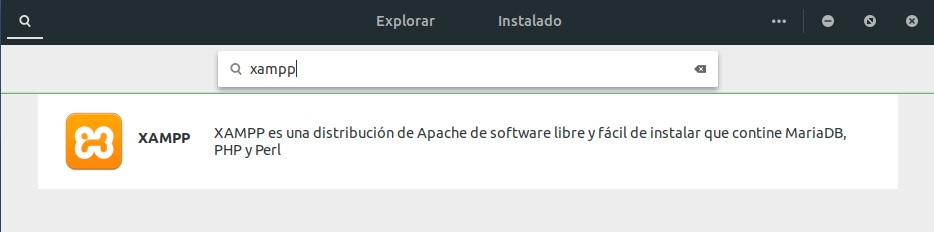
Si no está instalado, lo hacemos y una vez que la instalación haya finalizado, podemos cerrar la ventana.
Nuestro programa aparecerá listado en Aplicaciones > Herramientas del sistema > XAMPP:
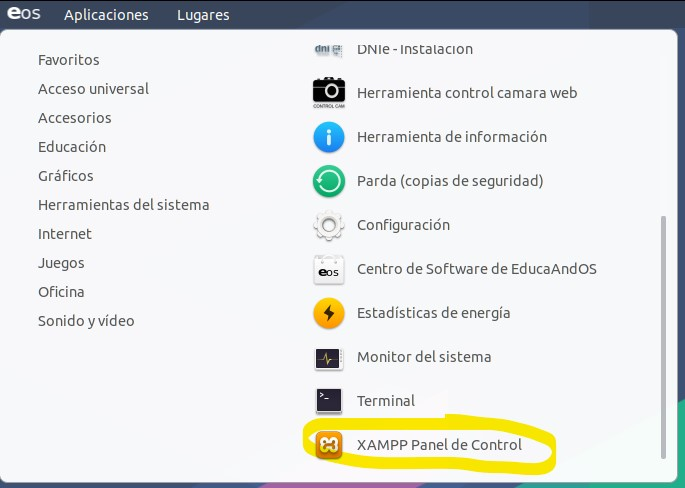
Como se trata de un servidor que no siempre está activo, cada vez que vayamos a trabajar con él, debemos arrancarlo.
Esto lo logramos pulsando en la ventana «Manage Servers» y dándole al botón «Start All»:
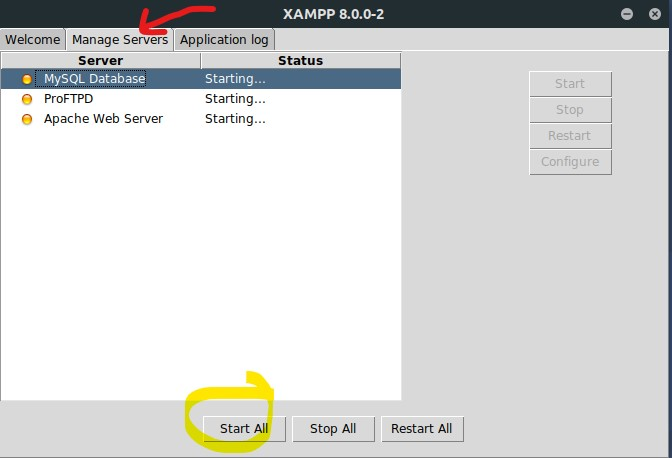
Esto hará que arranque nuestro servidor (es como si estuviéramos arrancando la máquina física remota en un entorno real).
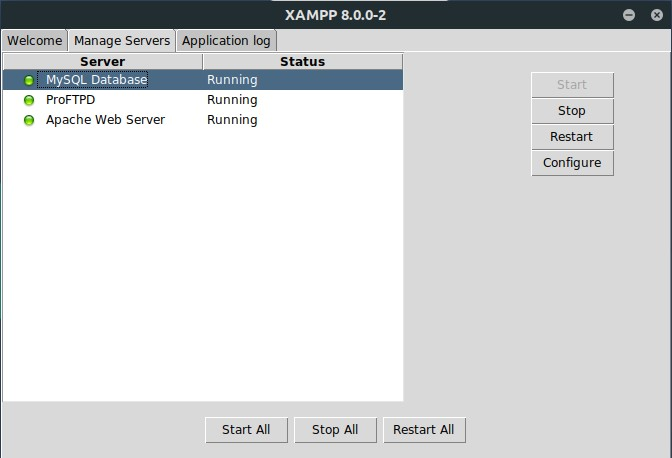
Una vez que aparezca todo en verde, tendremos nuestro servidor listo para recibir órdenes:
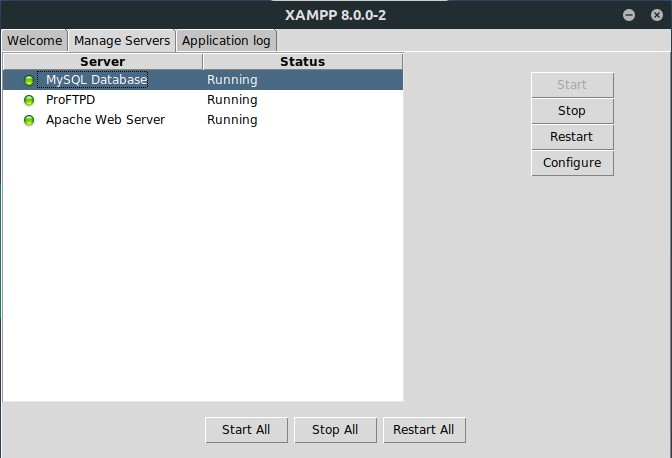
Bueno, tenemos un servidor de bases de datos funcionando, pero no conocemos todavía ninguna manera de interaccionar con él.
Esto también podemos hacerlo usando el terminal de comandos, pero por la misma limitación del sistema operativo que avanzábamos más arriba, usaremos un programa con interfaz gráfica que viene incluido con Xampp.
Nuestro programa se llama PHPMyAdmin, se ejecuta desde el navegador y podemos acceder a él, poniendo esta URL en la barra de direcciones de Firefox: http://localhost/phpmyadmin
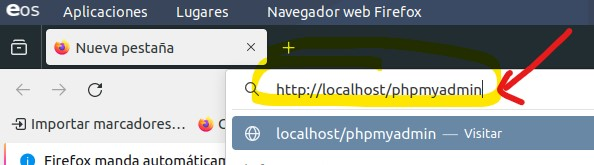
Una vez que pulses [INTRO] se nos abrirá una página con nuestro programa. Este es su aspecto:
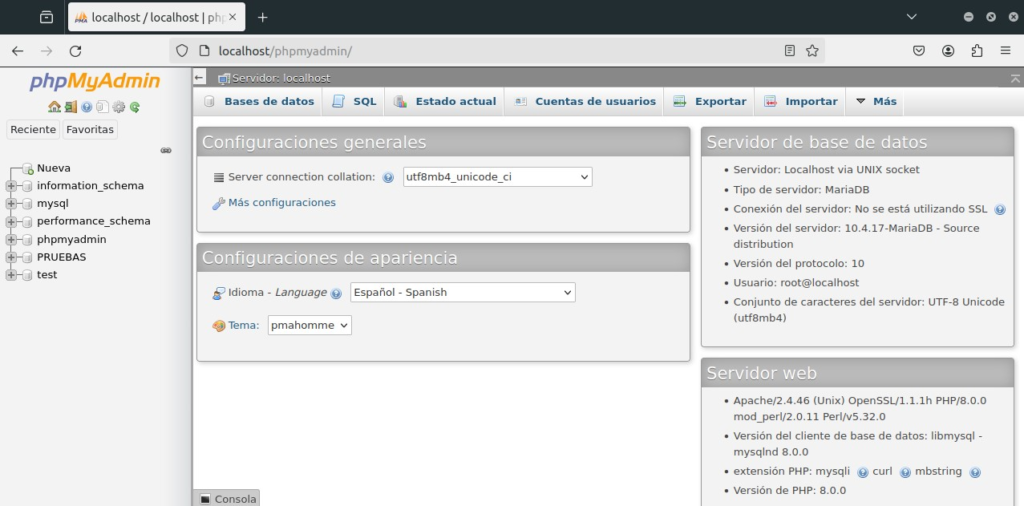
Si te fijas, en la parte superior aparecen una serie de botones. Nosotros sólo usaremos estos:
- Bases de datos: para crear nuestra base de datos, el contenedor que albergará todas nuestras tablas.
- SQL: donde escribiremos y ejecutaremos las instrucciones SQL que se lanzarán contra nuestra base de datos.
- Exportar: para poder guardar en un archivo .sql el estado actual de nuestra base de datos.
- Importar: para traernos un archivo .sql y ejecutar todas las instrucciones que contiene, simplemente cargando el archivo.
Lo primero que vamos a hacer es, pulsar sobre el botón «Bases de datos», escribir el nombre de nuestra base de datos -yo la llamaré «entrenamiento»- y pulsar en «Crear»:
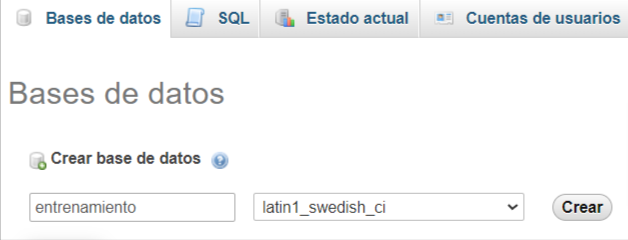
Nuestra base de datos se ha creado y ahora aparece en el margen izquierdo de nuestra herramienta.
Para trabajar con ella, pulsamos sobre su nombre, luego activamos la pestaña superior SQL, y estamos listos para empezar a lanzar instrucciones.
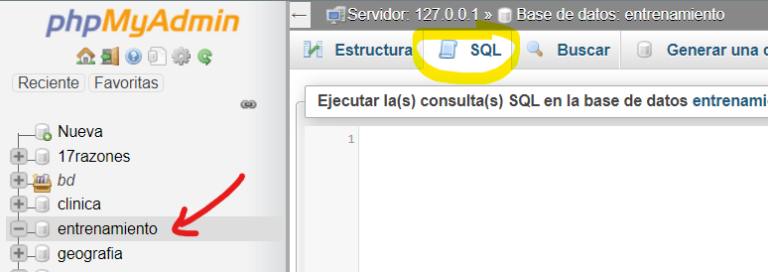
Con esto ya lo tendríamos todo listo para trabajar, sin embargo, la escritura de código en esta herramienta es un poco pobre.
Por ejemplo, vamos a escribir la instrucción que crea una tabla:
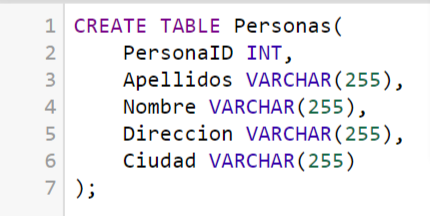
Aunque nos ofrece alguna ventaja, como cierto coloreado del código, no nos ofrece muchas otras ventajas que podemos encontrar en editores de código profesionales que nos permiten personalizar completamente nuestra ventana de trabajo, como en Visual Studio:
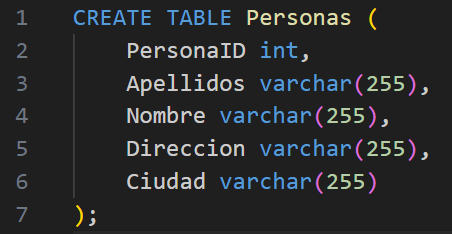
Así que, si quieres -no es obligatorio- puedes instalar Visual Studio Code:

Y si quieres tener el mismo entorno que yo, dentro de Visual Studio Code, busca esta extensión e instálala porque facilita la comprensión del código que estamos escribiendo.
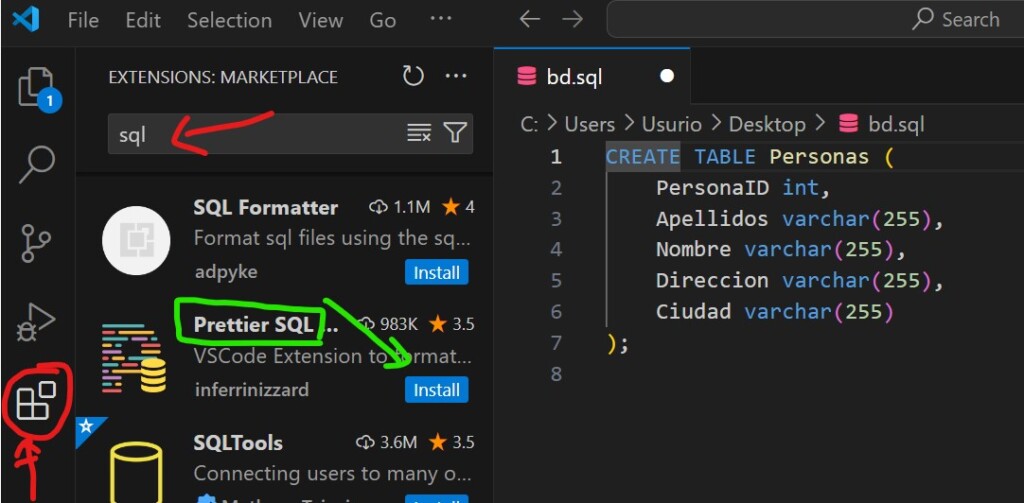
Eso es todo, hora de escribir código.
No olvides, siempre que termines una sesión, volver a XAMPP y pulsar en «Stop All», para parar todos los servicios asociados a nuestro servidor: